
Что такое pdf.net
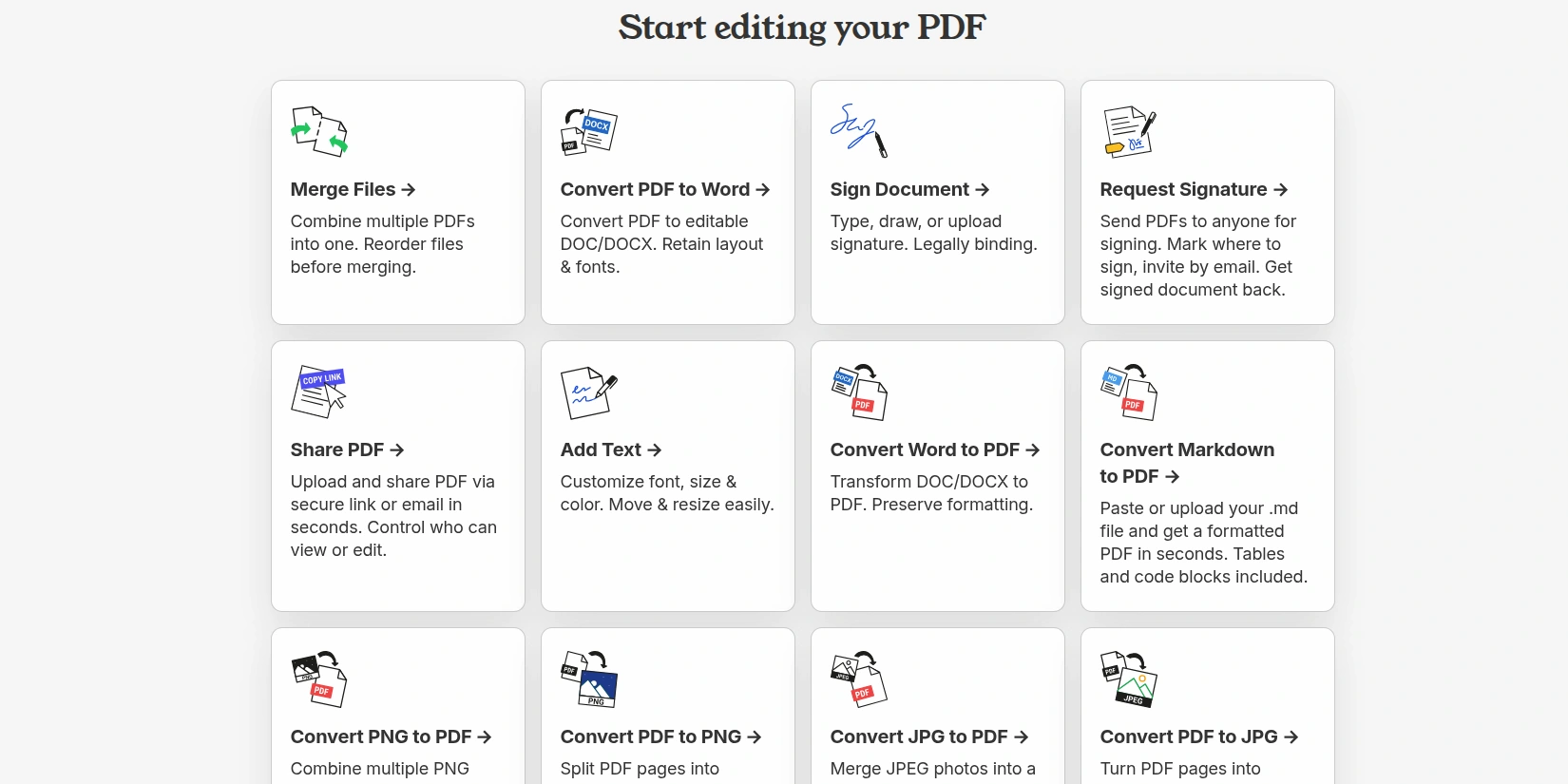
pdf.net – ИИ-платформа для работы с PDF-файлами, которая собрала редактирование, конвертацию и управление документами в одном месте. Сервис даёт возможность менять содержимое PDF, склеивать файлы, ставить подписи и конвертировать документы между форматами. И всё это без установки программ на компьютер.
Главный плюс платформы – большинство операций с PDF выполняются прямо в браузере. Не нужно прыгать между несколькими приложениями для редактирования и конвертации. Один инструмент. Это экономит время, особенно когда надо быстро внести правки в документ или подготовить файл к отправке.
Сервис работает на всех устройствах с браузером: компьютерах на Windows и macOS, планшетах и смартфонах. Разработчики утверждают, что форматирование документов сохраняется при переходе между платформами, что немаловажно при совместной работе над файлами.
pdf.net пригодится тем, кто регулярно имеет дело с документами: офисным сотрудникам, фрилансерам, студентам, юристам и всем, кому нужно быстро отредактировать PDF без установки Adobe Acrobat или других десктопных программ. Судя по отзывам на сайте, сервисом пользуются и для личных задач, например, чтобы подписать документы.
Ключевые возможности pdf.net
Редактирование текста и изображений
Сервис даёт возможность менять текст внутри PDF-документа и добавлять новые текстовые блоки. Это решает проблему, когда нужно исправить опечатку или дополнить документ информацией, а исходника в Word или другом редакторе уже нет.
Функция добавления изображений позволяет вставить логотип, фотографию или схему прямо в PDF. Удобно при подготовке презентаций, отчётов или документов, где визуальная часть важна для восприятия информации.
На практике это может выглядеть так: вы получили договор в PDF, но в нём указана неактуальная должность. Вместо того чтобы просить контрагента прислать новую версию, можно открыть файл в pdf.net, найти нужный фрагмент и изменить текст. Документ сохранит свою структуру и будет готов к использованию.
Конвертация между форматами
pdf.net поддерживает конвертацию PDF в Word, Excel, CSV, PNG и JPG, а также обратное преобразование из этих форматов в PDF. Дополнительно доступна конвертация из Markdown в PDF – что может быть полезно разработчикам и техническим писателям.
Эта функция решает задачу извлечения данных из PDF для дальнейшего редактирования. Например, если вам прислали таблицу в PDF, а нужно с ней работать в Excel, можно конвертировать файл и получить редактируемую таблицу. Обратная конвертация пригодится, когда нужно зафиксировать форматирование документа перед отправкой.
Объединение и разделение файлов
Функция объединения позволяет собрать несколько PDF-документов в один файл. Полезно, когда нужно создать единый отчёт из разрозненных материалов или объединить отсканированные страницы в один документ.
Разделение файла работает в обратную сторону: можно извлечь отдельные страницы из большого PDF или разбить документ на несколько частей. Экономит время, если из многостраничного файла нужна только одна глава или раздел.
Подписание документов и запрос подписей
Сервис позволяет добавить электронную подпись в PDF-документ. Это может быть рукописная подпись, созданная мышью или стилусом, загруженное изображение или текстовая подпись.
Дополнительно доступна функция запроса подписи. Это означает, что можно отправить документ другому человеку и попросить его подписать файл. Такой сценарий подходит для договоров, соглашений и других документов, требующих согласования.
Практический пример: вы фрилансер и заключаете договор с заказчиком. Вместо того чтобы печатать документ, подписывать его вручную, сканировать и отправлять, можно открыть PDF в pdf.net, добавить подпись и сразу отправить файл. Если подпись нужна от второй стороны – используете функцию запроса подписи.
Сжатие и защита файлов
Функция сжатия уменьшает размер PDF-файла – полезно при отправке документов по электронной почте или загрузке в сервисы с ограничениями по объёму. Сжатие особенно актуально для файлов с большим количеством изображений или отсканированных страниц.
Защита PDF позволяет установить пароль на документ, чтобы ограничить доступ к его содержимому. Обратная функция – разблокировка PDF – снимает защиту, если пароль известен. Помогает работать с файлами, которые были защищены ранее, но теперь требуют редактирования.
Например, вы подготовили презентацию с фотографиями высокого разрешения, и файл весит 50 МБ. Многие почтовые сервисы не пропускают вложения такого размера. Можно сжать PDF в pdf.net, уменьшить объём до приемлемого значения и отправить файл без использования облачных хранилищ.
Управление страницами и аннотации
Сервис позволяет менять порядок страниц в документе, поворачивать их и добавлять нумерацию. Полезно при работе с отсканированными документами, где страницы могут быть перепутаны или повёрнуты неправильно.
Функция аннотаций даёт возможность оставлять комментарии, выделять текст и добавлять заметки. Упрощает совместную работу над документами, когда нужно обсудить правки или указать на важные моменты.
Дополнительно доступна нумерация Бейтса – метод последовательной нумерации страниц, который используется в юридической практике для идентификации документов. Специализированная функция, которая может быть полезна юристам, нотариусам и сотрудникам архивов.
Практический пример: вы получили многостраничный контракт на согласование. Вместо того чтобы печатать документ и делать пометки ручкой, можно открыть файл в pdf.net, выделить спорные пункты и оставить комментарии. Коллеги смогут открыть файл и увидеть ваши замечания без дополнительных объяснений.
Условия использования pdf.net
Сервис pdf.net предоставляет пользователям доступ к инструментам для работы с PDF-документами, включая чат с документами, подпись, объединение, конвертацию и сжатие файлов. Использование сервиса регулируется следующими условиями и тарифными планами.
| Параметр | 14-day limited access | 14-day full access (Most popular) |
Annual (Best value) |
|---|---|---|---|
| Стоимость | $0.95 | $1.95 | $24.95/месяц |
| Срок доступа | 14 дней | 14 дней | 12 месяцев |
| Чат с PDF | Ограниченно | ✓ Неограниченно | ✓ Неограниченно |
| Работа с большими документами | – | ✓ | ✓ |
| Скачивание файлов | Ограниченно | ✓ Неограниченно | ✓ Неограниченно |
| Все функции pdf.net | – | ✓ | ✓ |
| Безопасное хранилище | – | ✓ | ✓ |
| Автопродление | После 14 дней – $49.88/месяц (можно отменить) | ||
Все тарифные планы включают 14-дневный пробный период. Годовая подписка предоставляет лучшее соотношение цены и качества. Пользователи получают доступ к неограниченным беседам с PDF-документами, возможность извлекать информацию в 10 раз быстрее, чем при ручном чтении, а также использовать все инструменты для работы с PDF: подпись, объединение, конвертацию и сжатие файлов.
Часто задаваемые вопросы
Что такое pdf.net?
pdf.net – это веб-платформа для работы с PDF-файлами, которая объединяет редактирование, конвертацию и управление документами в одном месте. Сервис работает прямо в браузере без установки программ на компьютер. Доступен на всех устройствах с браузером: компьютерах, планшетах и смартфонах.
Для чего нужен pdf.net?
Сервис позволяет редактировать текст и изображения в PDF, конвертировать документы между форматами, объединять и разделять файлы, добавлять электронные подписи, сжимать и защищать документы паролем. Также доступны функции управления страницами, добавления аннотаций и совместного доступа к файлам. Это избавляет от необходимости использовать несколько разных программ для работы с PDF.
Кому подойдет pdf.net?
Платформа подходит офисным сотрудникам, фрилансерам, студентам, юристам и всем, кто регулярно работает с документами. Сервис полезен тем, кому нужно быстро отредактировать PDF без установки Adobe Acrobat или других десктопных программ. Также его используют для личных задач – например, для подписания документов.
Как пользоваться pdf.net?
Работа с сервисом сводится к трём шагам: загрузить файл, выполнить нужное действие и скачать результат. На главной странице сразу видны основные функции. Интерфейс построен так, чтобы разобраться мог человек без опыта работы с PDF-редакторами.
Какие форматы поддерживает pdf.net для конвертации?
Сервис поддерживает конвертацию PDF в Word, Excel, CSV, PNG и JPG, а также обратное преобразование из этих форматов в PDF. Дополнительно доступна конвертация из Markdown в PDF, что может быть полезно разработчикам и техническим писателям.
Можно ли редактировать текст в PDF через pdf.net?
Да, сервис позволяет менять текст внутри PDF-документа и добавлять новые текстовые блоки. Это помогает исправить опечатки или дополнить документ информацией, когда исходника в Word или другом редакторе уже нет. Также можно добавлять изображения – логотипы, фотографии или схемы.
Есть ли бесплатный тариф у pdf.net?
В описании упоминается отзыв пользователя, который смог подписать документы бесплатно, что указывает на доступность базовых функций без оплаты. Однако детали тарифов и ограничений бесплатного доступа на официальной странице не раскрыты. Перед использованием лучше проверить актуальные условия на сайте сервиса.
Сколько стоит pdf.net?
В описании нет подтвержденной информации о стоимости платных тарифов pdf.net. Перед использованием лучше проверить актуальные цены на официальном сайте сервиса.
Можно ли добавить электронную подпись в документ?
Да, сервис позволяет добавить электронную подпись в PDF-документ – рукописную (созданную мышью или стилусом), загруженное изображение или текстовую подпись. Также доступна функция запроса подписи, когда можно отправить документ другому человеку и попросить его подписать файл.
Какие есть ограничения у pdf.net?
На официальной странице не указаны ограничения функции редактирования текста – неизвестно, можно ли менять шрифты или работать со сложными макетами. Также не раскрыта информация о точности сохранения форматирования при конвертации сложных документов, ограничениях по размеру файлов и количеству страниц. Детали по настройкам аннотаций, прав доступа при совместной работе и методов шифрования при защите документов тоже не указаны.
Можно ли объединить несколько PDF в один файл?
Да, функция объединения позволяет собрать несколько PDF-документов в один файл. Обратная функция – разделение – позволяет извлечь отдельные страницы из большого PDF или разбить документ на несколько частей. Это полезно при создании единых отчётов или когда из многостраничного файла нужна только одна глава.